
Wenn du JamTracks noch nicht kennst, lies unseren Hilfeartikel, der JamTracks erklärt.
Wenn du JamTracks suchen, durchstöbern und kaufen willst (oder deinen ersten gratis zum Ausprobieren holen willst), lies unseren Hilfeartikel zur Verwendung von JamTracks im Browser.
Wenn du schon einen oder mehrere JamTracks hast und sie in der JamKazam-App verwenden willst, erklärt dir dieser Hilfeartikel, warum und wie.
Es gibt drei Hauptgründe, JamTracks in der JamKazam-App statt im Browser zu verwenden:
- Du kannst mit dem JamTrack und mit anderen Musikern zusammen in einer Online-Session spielen. Sagen wir zum Beispiel, du spielst Bass und ein Freund von dir spielt Keys. Dann könnt ihr beide gemeinsam einer Session beitreten, einen JamTrack öffnen, die Bass- und Keys-Parts stummschalten und zusammen mit dem Rest der Band spielen.
- Du kannst in der JamKazam-App eine Video+Audio- oder reine Audioaufnahme davon machen, wie du zum JamTrack spielst. Mehr dazu findest du in unserem Hilfeartikel über das Erstellen von Aufnahmen.
- In unserer App kannst du die Pegel der einzelnen JamTrack-Parts leichter anpassen. Im Browser kannst du Pegel anpassen und einen eigenen Mix erstellen, aber in unserer App kannst du den Pegel jedes Parts live anpassen, während der JamTrack in deiner Session läuft. Das gibt dir mehr Flexibilität und direkteres Feedback, und du kommst schneller zum gewünschten Ergebnis.
Hier die Anleitung, wie du einen JamTrack in der JamKazam-App öffnest und verwendest.
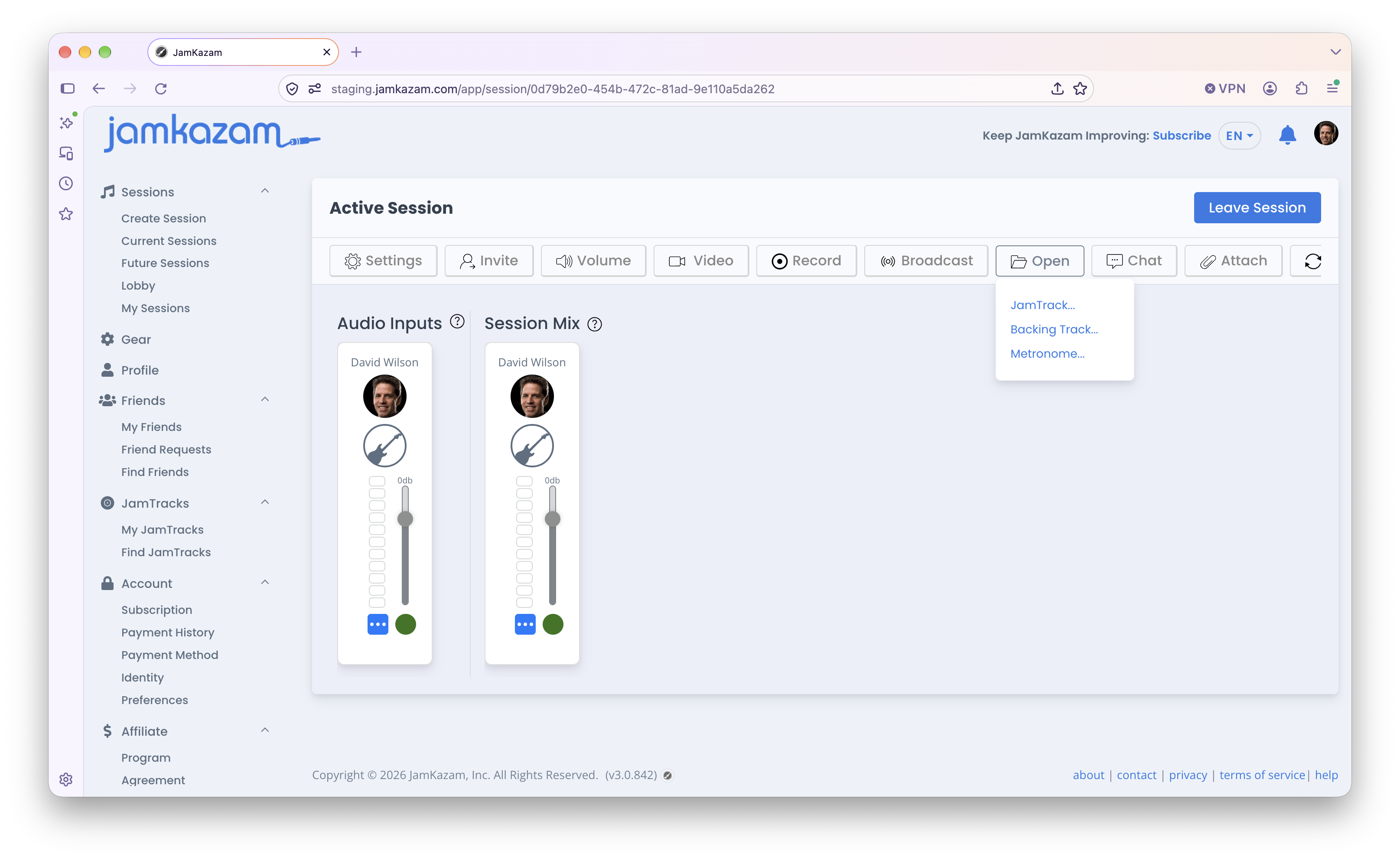
Erstelle zuerst eine JamKazam-Session. Sobald du in der Session bist, siehst du die Session-Seite. Klick in der Session-Toolbar auf den Button Öffnen, und ein Menü wird angezeigt (Bild unten).
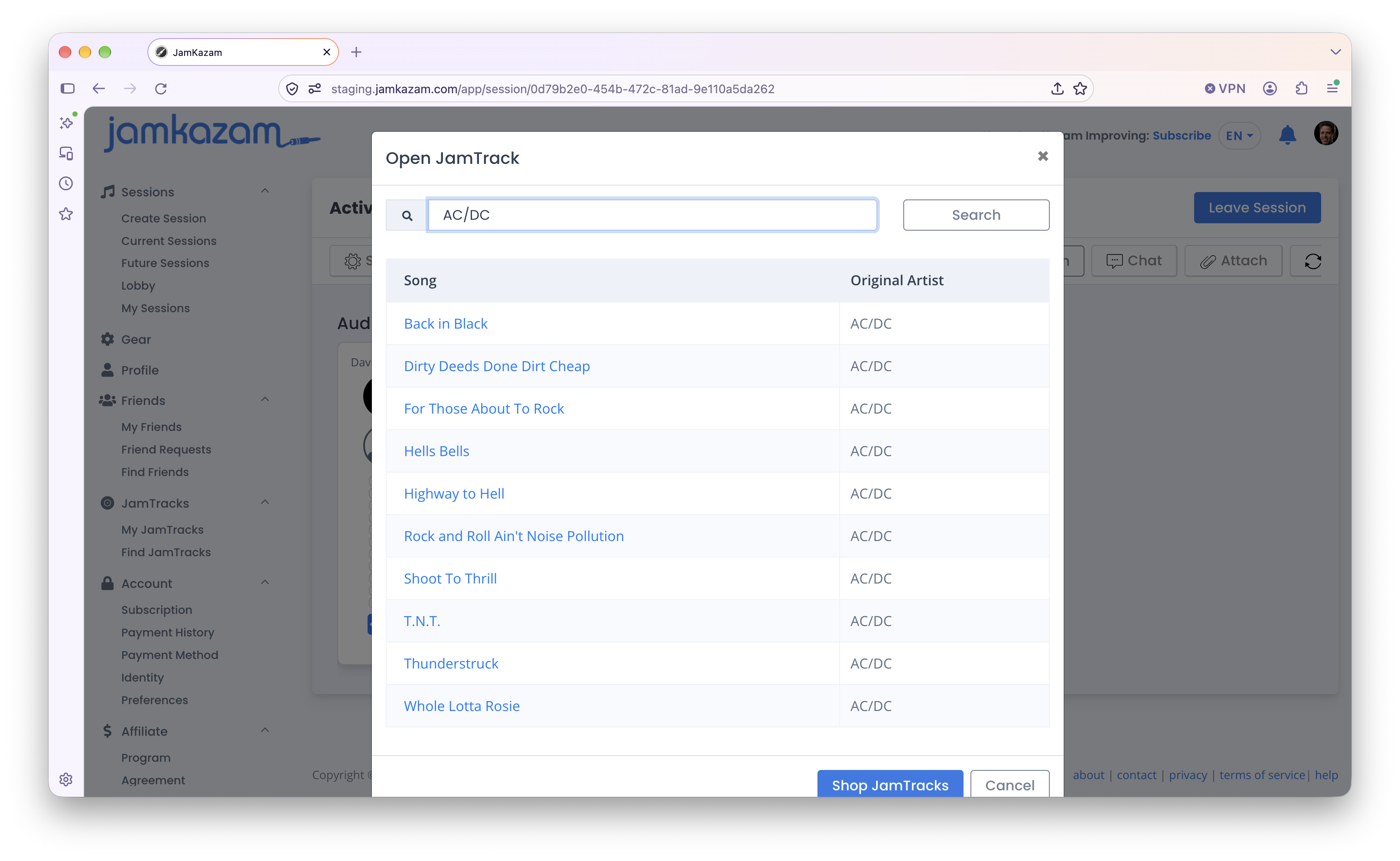
Klick auf den Menüeintrag JamTrack, und ein Dialog mit allen JamTracks, die du lizenziert hast, wird angezeigt (Bild unten).
Klick auf den JamTrack, den du öffnen und spielen willst. Der JamTrack wird geladen, und seine Steuerung erscheint rechts auf dem Bildschirm (Bild unten).
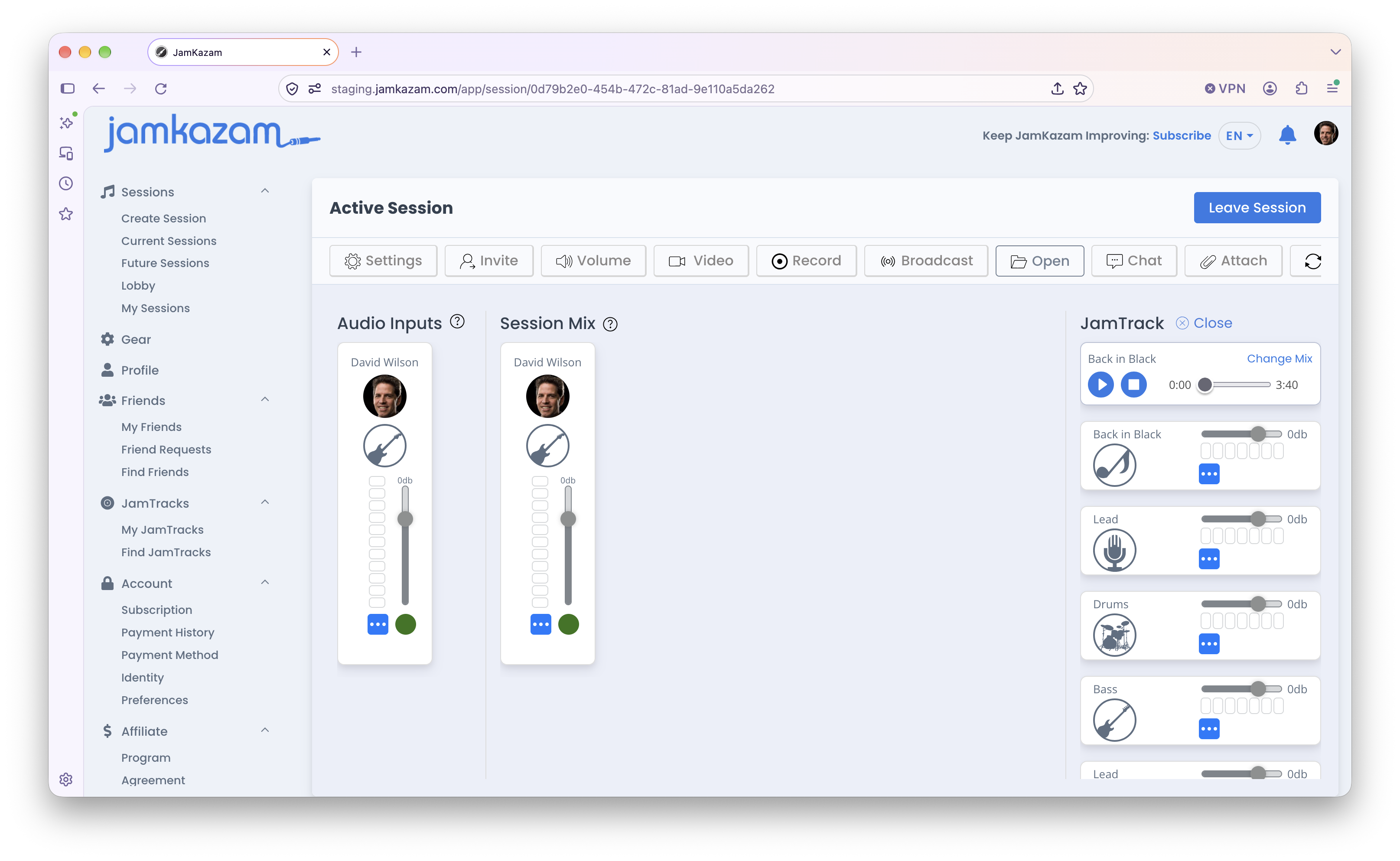
Das Wichtigste, was du mit deinem JamTrack wahrscheinlich machen willst:
- Nutze die Buttons Play/Pause und Stopp im oberen Bedienfeld, um die Wiedergabe zu steuern. Du kannst auch den Schieberegler im oberen Bedienfeld greifen, um die Wiedergabe an einer bestimmten Stelle des Songs zu starten.
- Nutze die Schieberegler/Fader an jedem JamTrack-Part, um diesen Part im Session-Mix lauter oder leiser zu machen.
- Nutze der blaue Button "..." an jedem JamTrack-Part, um den Pan-Regler (Panorama) anzuzeigen, und verschiebe den Part im Session-Mix nach links oder rechts.