
Wenn du in Sessions spielst, kann es dein Erlebnis bereichern, neben Audio auch Video zu nutzen, sodass du die anderen Musiker in deiner Session sehen kannst, während ihr zusammen spielt und abhängt. JamKazam bietet eine Reihe umfangreicher Videofunktionen, und dieser Hilfeartikel erklärt, wie du sie benutzt.
Um in einer Session Video zu nutzen, klick auf den Button Video in der Session-Toolbar (unten abgebildet, mit Pfeil). Dadurch erscheint rechts auf dem Session-Bildschirm ein neuer Videobereich. Klick als Nächstes auf den blauen Button Video starten (unten abgebildet, mit Pfeil).
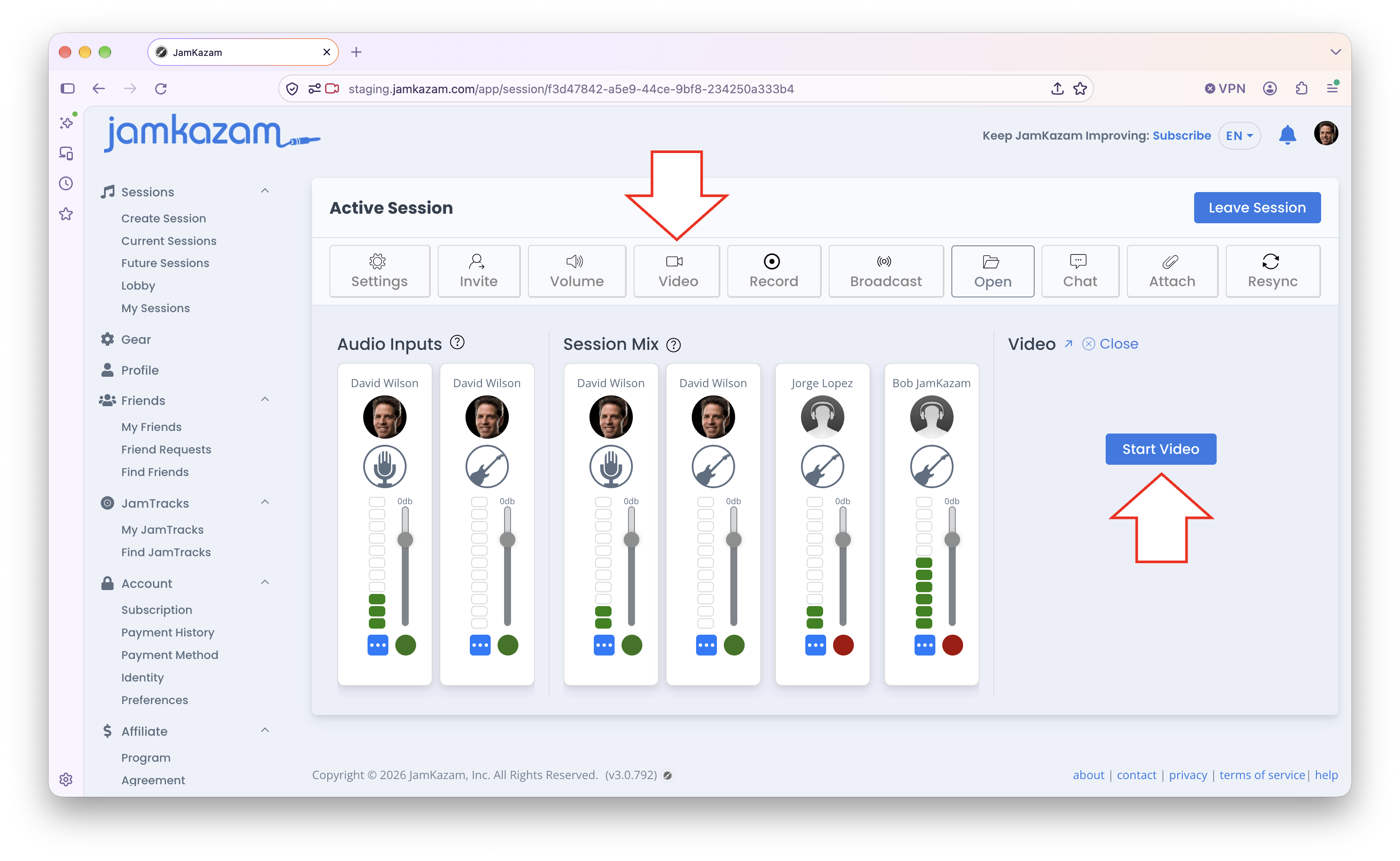
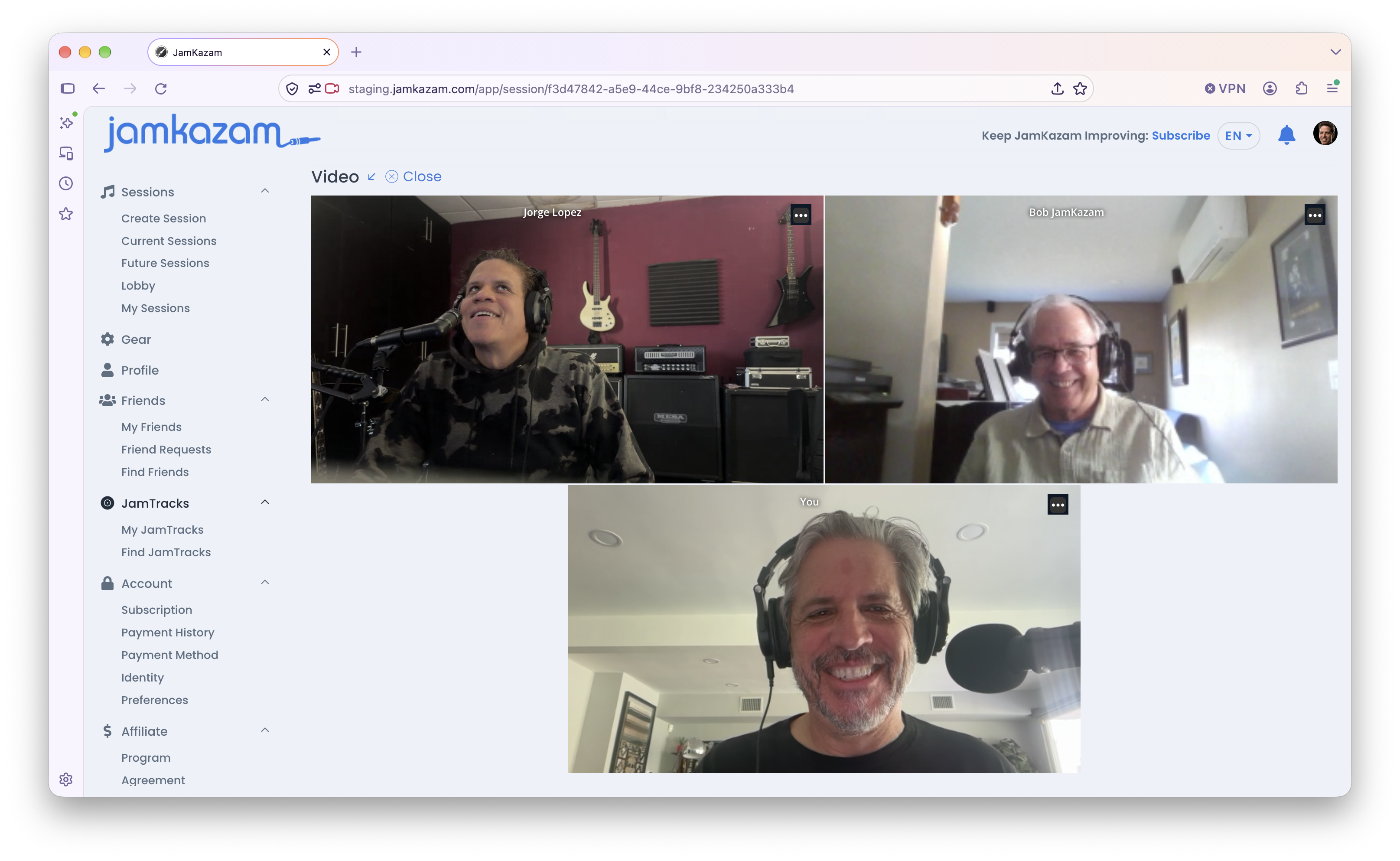
Wenn du auf den Button Video starten klickst, nutzt JamKazam die Standard-Webcam deines Computers, um Video von dir zu erfassen und anzuzeigen und dein Video an die anderen in deiner Session zu streamen. Wenn andere Musiker in deiner Session Video eingeschaltet haben, siehst du sie ebenfalls im Videobereich des Session-Bildschirms (unten abgebildet). 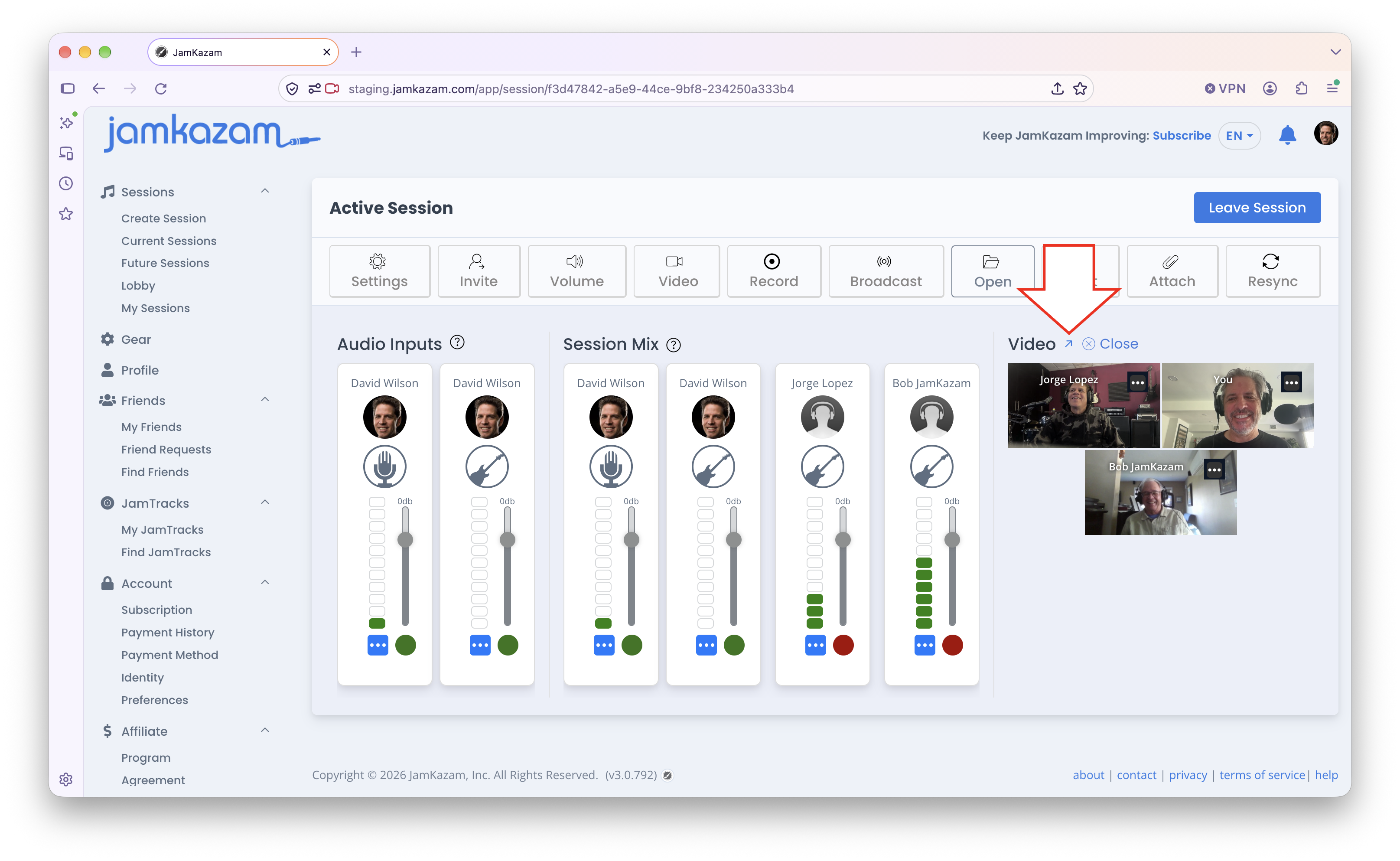 Wenn du das Video von allen lieber größer sehen möchtest und/oder das Video aus dem Weg haben willst, um mehr Session-Spuren zu sehen, kannst du auf das kleine blaue Pfeilsymbol neben dem Schriftzug Video klicken (oben abgebildet, mit Pfeil). Dann scheint das Videofenster zu verschwinden, weil es unter die Spuren wandert. Scroll auf dem Session-Bildschirm nach unten, und du siehst ein sehr großes Videofenster. Du kannst jederzeit wieder nach oben scrollen, um die Session-Spuren und die Session-Toolbar zu sehen und mit ihnen zu arbeiten. Du kannst auch wieder auf das Pfeilsymbol neben dem Schriftzug Video klicken, um das Videofenster wieder zu verkleinern; dann liegt es wieder rechts neben den Spuren, wo es angefangen hat.
Wenn Video läuft, hast du einige Optionen, um die Videofunktionen von JamKazam weiter anzupassen. Um deine Optionen zu sehen, bewege einfach den Mauszeiger irgendwo über das Videofenster. Dann erscheint unten im Videofenster eine Reihe von Videosymbolen (unten abgebildet, mit Pfeil). Klick auf ein Symbol, wenn du sein Menü sehen willst (unten abgebildet).
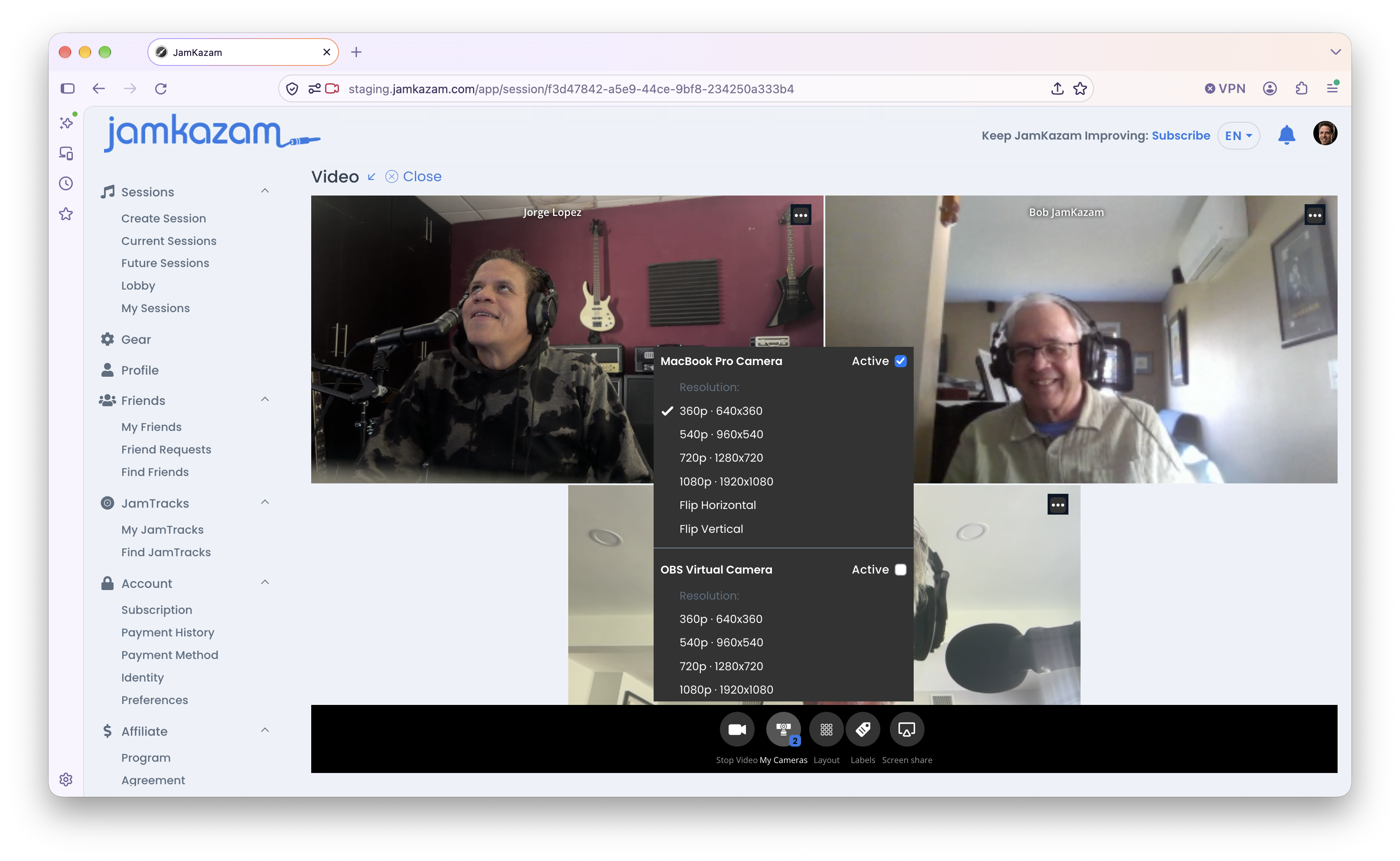
Hier die Beschreibungen der Videooptionen, die dir zur Verfügung stehen:
- Video stoppen - Ein Klick auf dieses Symbol stoppt die Erfassung von Video von dir durch deine Webcam und das Streaming an die anderen, lässt aber das Videofenster offen, damit du die anderen weiterhin siehst. Wenn du dein eigenes Video mit diesem Symbol vorübergehend stoppst, wird daraus Video starten, sodass du deine Webcam leicht wieder einschalten kannst, wenn du bereit bist, wieder Video von dir zu senden.
- Meine Kameras - Ein Klick auf dieses Symbol öffnet ein Menü wie im Screenshot oben. Jede auf deinem Computer verfügbare Webcam wird aufgelistet, zusammen mit den verschiedenen Optionen für die Videoauflösung und Optionen zum Spiegeln deines Videos. Jede verfügbare Kamera hat rechts neben ihrem Namen ein Kontrollkästchen Aktiv. Du kannst die Kamera anhaken, um sie zu aktivieren, oder den Haken entfernen, um sie auszuschalten. Du kannst mehrere Kameras gleichzeitig nutzen (z. B. eine auf dein Keyboard bzw. deine Hände gerichtet und eine auf Körper/Gesicht + Keyboard). Bedenke, dass mehr Kameras und eine höhere Videoauflösung pro Kamera mehr Netzwerkbandbreite und mehr Rechenleistung brauchen; schätze also selbst ein, was dein System bzw. Netzwerk verkraftet. Die Optionen Horizontal spiegeln und Vertikal spiegeln können nützlich sein, wenn das Kamerabild aus irgendeinem Grund verkehrt herum ist (oder wenn du dich selbst kopfüber sehen willst, lol).
- Layout - Ein Klick auf dieses Symbol öffnet ein Layout-Menü. Es gibt drei verschiedene Layout-Optionen für "Alle", die alle in der Session in unterschiedlichen Anordnungen im Videofenster zeigen. Du kannst auch nur einen einzelnen Musiker im Videofenster zeigen bzw. hervorheben. Und es gibt Optionen, um die Mitspieler innerhalb eines Layouts nach links oder rechts zu rotieren.
- Namen - Ein Klick auf dieses Symbol öffnet das Menü Namen. Du kannst wählen, ob bei jedem Musiker keine Beschriftung, der Vorname oder Vor- und Nachname usw. angezeigt wird.
- Bildschirmfreigabe - Mit einem Klick auf dieses Symbol kannst du deinen Bildschirm im Videofenster mit den anderen Musikern in deiner Session teilen. Das könntest du zum Beispiel tun, wenn du mit Co-Autoren an einem Projekt in einer DAW (Digital Audio Workstation) arbeitest und deine Mitstreiter sehen sollen, was du machst, und gleichzeitig das Ergebnis als Audio hören - alles in Echtzeit.